

Con el fin de mejorar la interoperabilidad con los servicios de eAdministración, la Oficina de coordinación de software libre de la Amtega, pone a disposición una máquina virtual, basada en la distribución de GNU/Linux Debian, que permiten la realización de trámites con firma digital empleando herramientas de software libre.
Esta máquina virtual cuentan como componente principal con la aplicación para la firma de documentos, Autofirma y el navegador Firefox, en su versión de soporte duradero. Autofirma es una aplicación software libre que está disponible para GNU/Linux, MacOS X y Windows. Las dos configuraciones fueron testamentadas en los diferentes servicios de administración electrónica de la Xunta de Galicia.
Máquina virtual
- Máquina virtual para descarga (última actualización, julio de 2024)
Videotitoriais para el uso de la nueva máquina virtual basada en debian
Disponéis de las instrucciones actualizadas en estos videotitoriais que preparamos:
01 – Píldora sobre la configuración de la máquina virtual para la firma digital
02 – Píldora sobre la firma digital de documentos con la máquina virtual
Instrucciones para su uso
- Descargar los dos ficheros de la máquina virtual en los enlaces de más arriba.
- Descomprimir el fichero 1 (si no se dispone de una aplicación para descomprimir ficheros en formato 7zip, se puede emplear la aplicación libre 7-zip).
- Abrir un gestor de máquinas virtuales que soporte el formato Open Virtualization Format. Desde Mancomún recomendamos emplear VirtualBox.
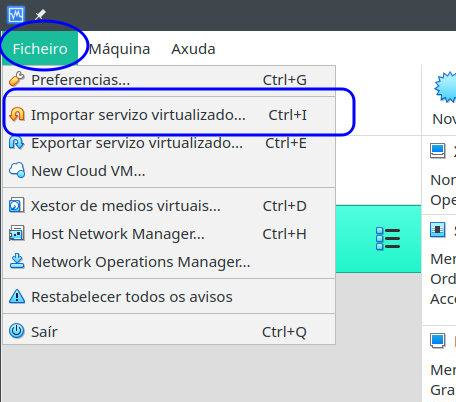
- Desde lo gestor de máquinas virtuales debemos importar el servicio de virtualización escogiendo el fichero con extensión .ova resultante de la descompresión del segundo paso:

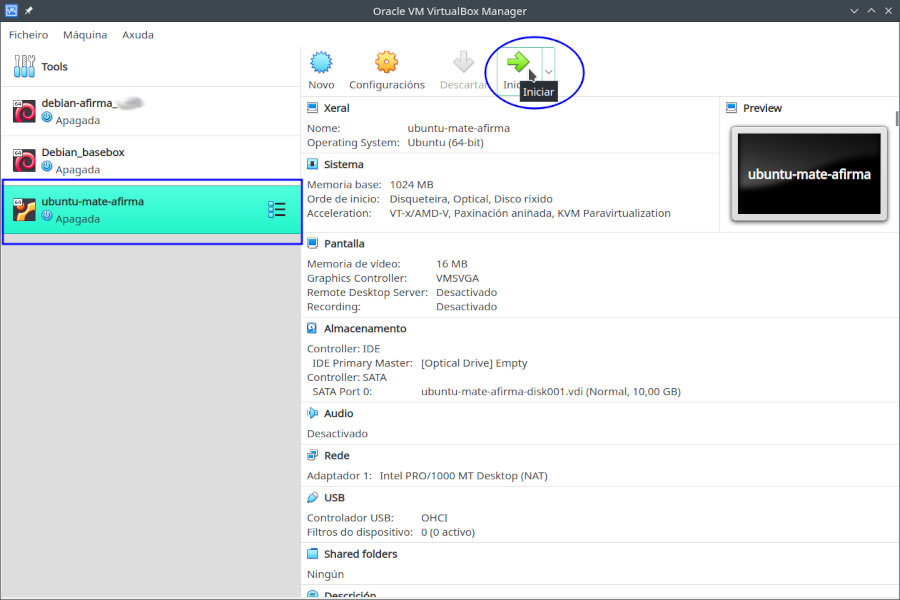
- Una vez importado el servicio, puede verse en la interfaz del gestor como ahora hay una nueva máquina virtual. El siguiente paso es arrancar la máquina virtual desde lo gestor:
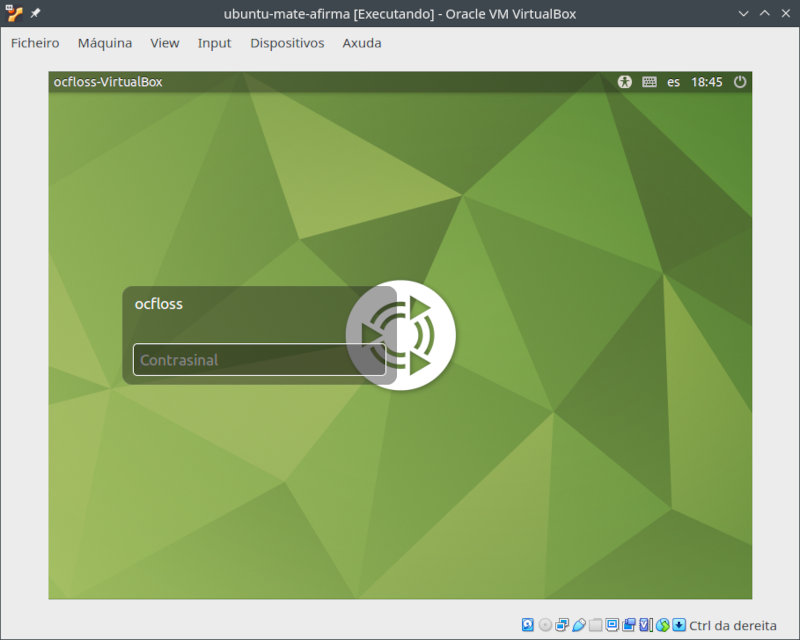
- Después de arrancar la máquina y acceder con el usuario ocfloss, se debe descargar y/o importar el certificado con el que queramos firmar o tramitar la documentación en esa cuenta de usuario.
Credenciales del usuario virtual
En las máquinas virtuales configuradas existen un usuario que es lo que se empleará para iniciar la sesión. Este usuario se llama ocfloss, puede ser también necesario introducir a contraseña en alguna ocasión, a contraseña es a misma que el nombre de usuario.
Instrucciones para la importación del certificado
- Para importar el certificado en la máquina virtual de firmas es necesario tener arrancada a máquina y la sesión iniciada con el usuario ocfloss en la misma. Posteriormente hay que copiar o descargar el fichero de certificado para la máquina virtual de firmas. El más sencillo, si el fichero está en la máquina anfitriona es arrastrarlo desde a misma para la máquina virtual de firmas, de este modo queda el fichero pegado en el escritorio de la máquina de firmas:
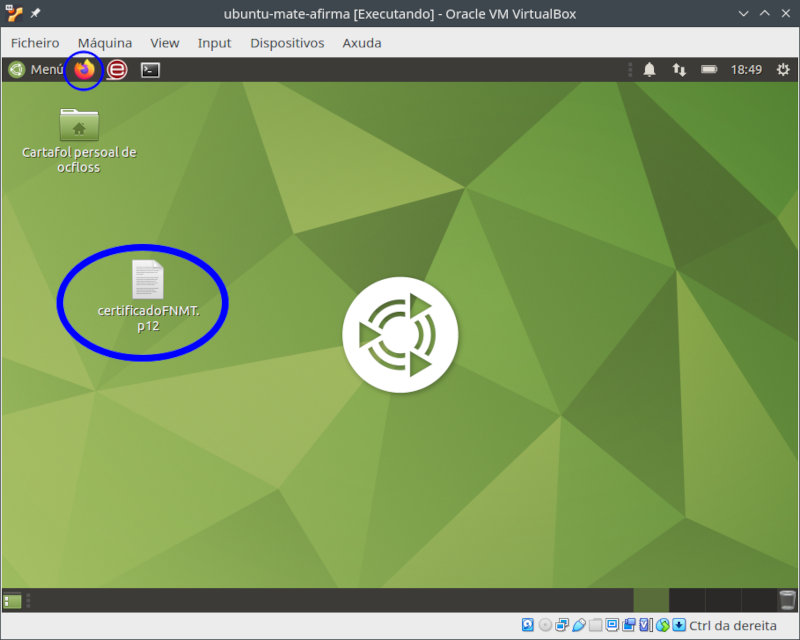
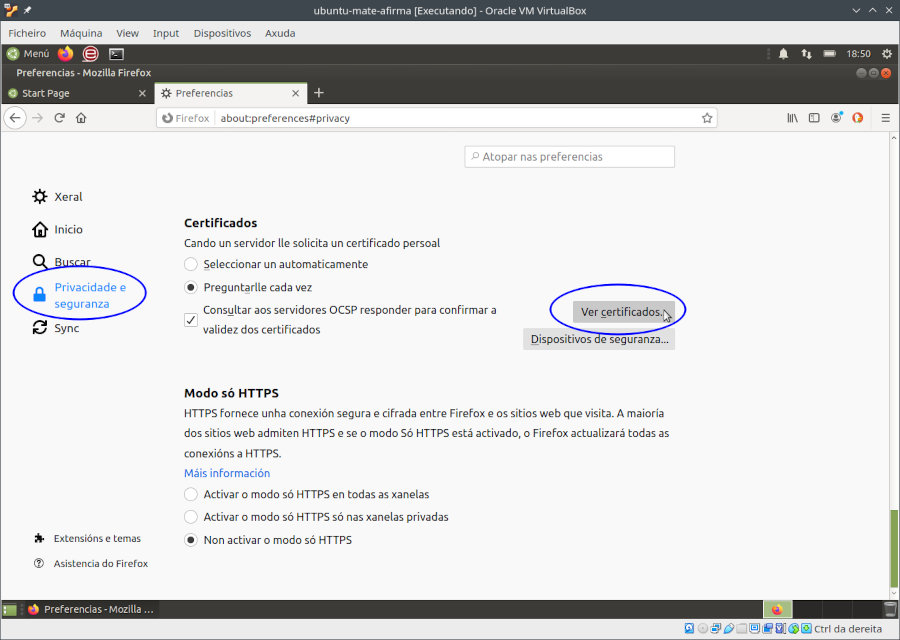
- Para instalar el certificado hay que abrir el gestor de certificados: Primero se abre el navegador Firefox (presionando en el botón señalado en la imagen anterior) y accediendo a las preferencias de “Privacidad y seguridad”, luego (cómo se ve en la imagen a continuación) se puede abrir el gestor de los certificados pulsando en “Ver certificados”:
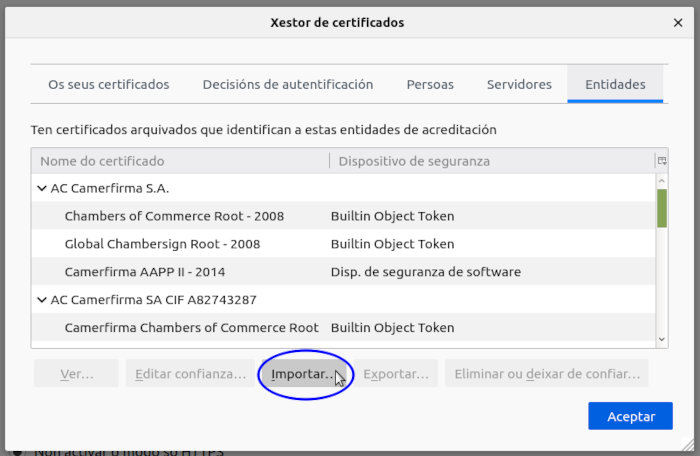
- Para importar el certificado, hay que presionar en el botón “Importar”:
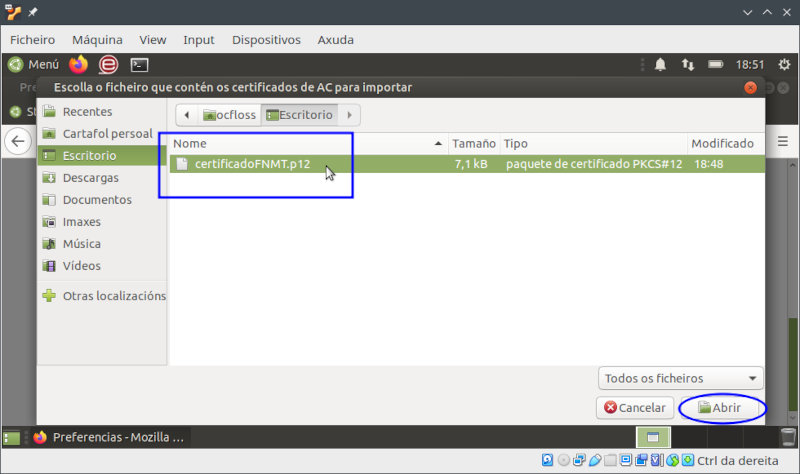
- Ahora hay que indicarle el fichero que contiene el certificado, en este caso será el fichero descargado del escritorio:
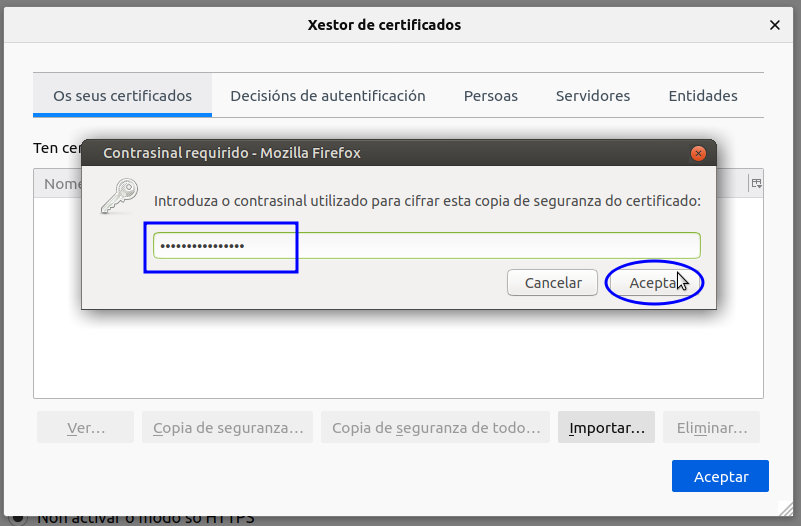
- A continuación el gestor, los piden a contraseña que protege el certificado que cuenten el fichero:
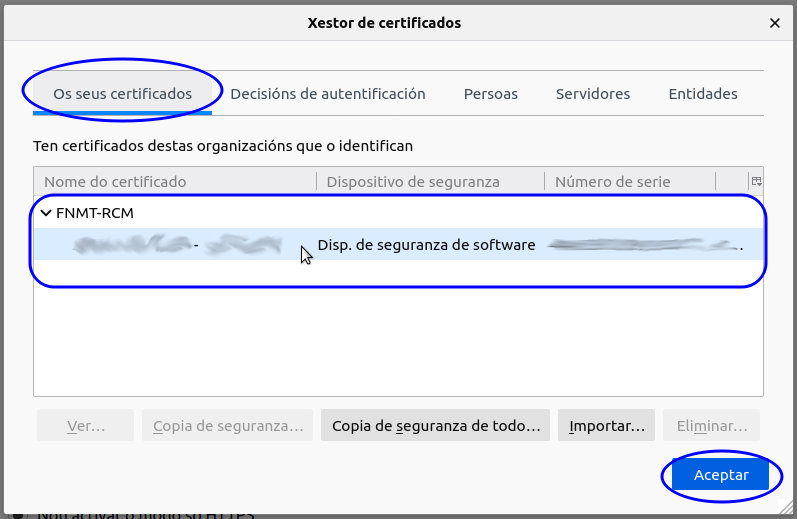
- Ahora ya se puede ver en el gestor el certificado instalado con el que ya se podrán firmar los procedimientos y los documentos:
Posibles problemas en el proceso
- Fallo al arrancar la máquina virtual: Es posible que no se tengan activadas las extensiones de virtualización VT-x. De ser el caso habría que reiniciar la computadora y entrar en el software de configuración de la BIOS /UEFI y habilitar VT-x, que se podrían encontrar también con el nombre de Virtualization Technology.